Aktivera SSH och SFTP server i Mac OS X
-
SSHD tjänsten
Ibland kan det vara bra att komma åt din dator med SSH. För mig som Linux användare så är detta mycket viktigt. OS X har inte detta aktiverat som standard. För att kunna använda SSH mot din dator så måste SSHD tjänsten vara igång.
Secure Shell (SSH) är ett kryptografiskt nätverksprotokoll för säker nätverkskommunikation. Login via konsol, exekvering av kommando och andra säkra nätverkstjänster mellan två datorer som är sammankopplade genom en säkrad tunnel över ett osäkert nätverk.
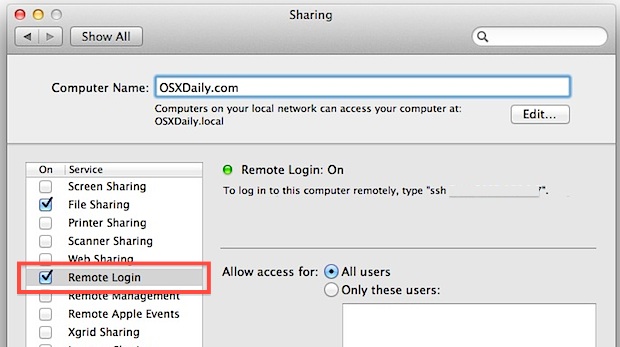
Aktivera SSH
- Öppna Systeminställningar från Apple-menyn och klicka på ikonen Delning
- Bocka för alternativet Fjärrinloggning för att aktivera servertjänsten. När du bockar för så kommer systemet automatiskt starta de tjänster (scp och ssh) som behövs för att logga in.
- Nu är det bara att logga in med ssh från en annan dator
Använd ifconfig och whoami i en terminal för att ta reda på vilket ip och användare du har på din dator. Frågor på detta?

-
Bra att kontrollera filsystemet ibland
Oftast så gör man detta när det är något fel med datorn. Det kan dock ändå vara bra att köra detta ändå för att upptäcka fel som finns.
Börja med att stänga av din mac helt. Starta sedan upp den igen och håll in CMD + S för att starta Single User Mode. Du kan släppa tangenterna när du ser den svarta skärmen dyka upp med den vita texten. Vänta tills kommandoprompten dyker upp efter att allt text har scrollat förbi. Där skriver du sedan fsck -fy och trycker enter. Det kommer du ta ett tag för den att köra färdigt. När den sedan har gjort 5 tester vilket tar olika tid så ska du få ett av följande meddelande: "The volume [Namnet på din mac] appears to be OK" eller "FILE SYSTEM WAS MODIFIED." Om du får första meddelandet så skriver du reboot och trycker enter. Om du får det andra meddelandet så ska du köra fsck -fy igen. Alternativt pil-upp och sedan enter. Tillslut ska du få det första meddelandet.Om du hade problem med din mac innan så hoppas jag att detta hjälper till att lösa problemet för dig.
-
Oavsett om du har en USB-sticka eller en extern hårddisk så gör du på samma sätt. Oftast så brukar man behöva formatera externa enheter om det är första gången man använder dem. När man formaterar något så försvinner alla filer på enheten. När man ska formatera något i OS X så behöver man använda applikationen Skivverktyg (Disk Utility).
Hur formaterar jag en enhet i OS X
Kontrollera att enheten är ansluten och monterad. Du borde se en ikon på skrivbordet till höger. Om du har viktiga filer på enheten så måste du säkerhetskopiera den innan du går vidare till nästa steg. Använd finder för att hitta applikationen Skivverktyg. Du hitter den under Program -> Verktygsprogram. Starta Skivverktyg. Klicka på symbolen för den externa enheten i sidofältet till vänster. Klicka på fliken Radera längst upp i fönstret. Välj Mac OS Extended (journalförd) i menyn Volymformat. Om du inte vill ha något annat format. Ange ett namn på den externa hårddisken i namnfältet. Klicka på knappen Radera -
Det som är lättats och bäst är att använda sig av Time Machine när det gäller Mac (OS X). Data kan sparas på olika ställen i din dator. Allt beror på var du väljer att spara dina filer någonstans. Normalt sätt så sparas allt under din användare i /Users.
Med Time Machine säkerhetskopieras alla dina filer till en extern hårddisk så att du kan återskapa dem senare eller titta på tidigare versioner. Time Machine är en inbyggd säkerhetskopieringsfunktion i OS X. Du behöver bara ha en extern lagringslösning för att kunna använda den.
-
Skapa ett nytt användarkonto
Du bör skapa ett användarkonto för varje person som regelbundet använder datorn. Varje användare har en egen hemmapp och kan justera sina egna inställningar utan att de andra användarna påverkas.
Välj Apple-menyn > Systeminställningar och klicka på Konton. Klicka på låssymbolen för att låsa upp den och ange sedan ett administratörsnamn och lösenord.. Klicka på lägg till-knappen (+) under kontolistan. Välj en kontotyp från popupmenyn Nytt konto. Administratör: En administratör kan skapa, radera och ändra konton, installera program och ändra systeminställningarna. Standard: Användare med standardkonton kan installera program för egen användning och ändra inställningar för sina egna konton, men de kan inte administrera andra konton. Hanterat med föräldrakontroll: För de här kontona kan en administratör begränsa åtkomsten till program och olämpligt
innehåll, och även begränsa vilka tider användaren kan använda dator. Endast delning: Användare med konto för endast delning kan komma åt delade filer, men de kan inte logga in ändra inställningar på datorn. Grupp: Ett gruppkonto innehåller andra användarkonton och används till att ställa in behörigheter för delade filer. Ange ett namn för kontot. Ett kortnamn skapas automatiskt. Om du vill använda ett annat kortnamn ändrar du det nu. (När kontot väl har skapats går kortnamnet inte att ändra.) Ange kontolösenordet i fälten Lösenord och Bekräfta. Skriv sedan en ledtråd som hjälper användaren att komma ihåg lösenordet. Om du vill öka säkerheten genom att kryptera hemmappen markerar du kryssrutan ”Aktivera FileVault-skydd”. Klicka på Skapa konto. Om du vill att användaren ska ha administratörsbehörigheter markerar du ”Tillåt användaren att administrera datorn”.Sedan är det bara att logga ut och in igen med din nya användare.
-
När du köper en ny mac dator så kan det vara bra att veta hur du flyttar dina gamla filer och dokument på ett smidigt sätt. Om du inte vill göra detta själv så kan du alltid anlita mig för detta.
mac-migration-hero.jpg
Jag rekommenderar att du använder Flyttassistenten för att kopiera alla dina filer till din nya Mac. Du kan flytta dokument, program, användarkonton och inställningar till en ny Mac från en annan mac eller Windows-baserad dator.
Läs guiden Flytta över innehåll till en ny Mac för mera information hur du gör detta.
Flytta musik från PC till Mac
Det finns självklart många bra tips på hur man flyttar filer. Kom gärna med egna tips!
-
Genom att trycka på en kombination av tangenter kan du göra saker som det normalt krävs en mus, styrplatta eller annan enhet för att göra. Detta är mycket bra för att snabbt kunna göra saker eller bara slippa styrplattan.
Man använder kortkommandon genom att hålla ned en eller flera specialtangenter och sedan trycka ned den sista knappen i kortkommandot. Om du till exempel vill använda kortkommandot Kommando-C (kopiera) håller du ned Kommando och trycker på C, och släpper sedan båda tangenterna. För Mac-menyer och tangentbord används ofta symboler för vissa tangenter, däribland specialtangenterna:
command.jpg
Specialtangenter för Mac OS X
Kommando ⌘ Skift ⇧ Alternativ ⌥ Kontroll ⌃ Skiftlås ⇪ FnEn lista på några som är bra att känna till
Kommando + A - Markera alla objekt. Kommando + C - Kopiera det markerade objektet till Urklipp. Kommando + V - Klistra in innehållet i Urklipp till det nuvarande dokumentet eller programmet.
Läs mer om detta på Apples hemsida för att få veta mera smarta kortkommandon.
-
Det finns många sätt att starta i olika operativsystem på din Mac. Jag kan självklart inte tipsa om allt, men kommer här visa vad jag använder.
refind.png
rEFInd Boot ManagerSom tidigare programvara rEFIt så är rEFInd en starthanterare, vilket innebär att det presenterar en meny med alternativ för användaren när datorn först startas med olika alternativ av system. rEFInd är den senaste programvaran för att boota smidigt till Windows och Linux från en Mac dator. Här kan du ladda ner rEFInd.
FelsökningOm du har ett tidigare OS X version så kommer det funka out of the box men annars så måste du stänga av SIP (System Integrity Projection). Annars så kommer du få detta felmeddelande Could not set boot device property:.
För att få rEFInd att funka på OS X 10.11 El Capitan
Starta om datorn och vid uppstart håll ned Kommando-R för att starta upp återställningsläge. När den sedan är i återställningsläge så navigerar du till "Verktyg> Terminal" i övre menyraden. kör csrutil disable som kommando i terminalfönstret. Starta om maskinen. System integritetsskyddet kommer nu att vara avaktiverat.No bootable device
När du väl har fått rEFInd att funka fast du inte kan få ditt Linuxsystem att starta pga bootdevice fel så måste du fixa till din Hybrid MBR med GPT fdisk (gdisk) i Linux. Det kan vara värt att nämna att om man gör fel med Hybrid MBR så kan man förlora all data. Se till att ta en backup innan ni labbar med detta 😉
Lycka till nu
-
OSX
Om du vill tvinga ett program att avsluta när programmet är icke-svarande så gör du det lättast via tvångsavslutnings dialogen i OS X.
8S38y.png
För att komma åt den så trycker du på dessa tre tangenter ⌘ (Apple tangent) + ⌥ (Alt / Options) + esc eller med hjälp av Apple-menyn (övre vänstra hörnet av skärmen) och sedan välja Tvångsavsluta.
Välj sedan problemet och klicka på tvångsavsluta knappen.
-
Om du behöver se vad som händer i din dator (OS X) så kan det vara bra att känna till verktyget aktivitetskontroll på din Mac. Aktivitetskontroll visar de processer som körs på Mac-datorn så att du ser hur de påverkar datorns aktivitet och prestanda.
yosemite-activity_monitor-energy.png
Processerna som visas i Aktivitetskontroll kan vara användarprogram, systemprogram som används av OS X eller osynliga bakgrundsprocesser. Använd de fem kategoriflikarna överst i fönstret Aktivitetskontroll för att se hur processerna påverkar Mac-datorn i varje kategori.
Tyvärr så har inte OS X ett snabbkommando för att öppna aktivitetskontroll (activity monitor) som standard. Det du gör är att söka efter detta via finder. Öppna finder och sök på aktivitetskontroll om ditt OS X är svenskt annars activity monitor om du har systemet på engelska.
-
Snabel-a
Ibland kan man bli irriterad över att man inte hittar @ symbolen på en mac. Windows brukar aldrig strula med detta. Den sitter faktiskt på alt + 2 som den ska men ibland funkar inte det och man blir frustrerad när man inte har tid att leta.
Bra att veta är att om man inte har snabel-a (@) på alt +2 så beror det på att man har ställt in fel tangentbord layout. Gå in under tangentbords inställningar och välj Svensk Pro (swedish - pro) uppsättning.
-
Apple dator
Du kan koppla upp dig till internet även om du inte är inom räckvidd för ett Wi-Fi-nätverk genom att ställa in Internetdelning i din dator. Detta är bra ifall du vill ha en temporär hotspot. Detta skapar då ett eget litet trådlöst nätverk att ansluta mot.
Internet-Sharing.jpg
Ställa in Internetdelning
Gå till Systeminställningar och sedan Delning För att skapa en hotspot (Internetdelnig) så måste du vara admin. Tryck på hänglåset för att göra det möjligt för ändringar. Välj vad du ska dela anslutning ifrån. Rekommenderat är från nätverkskortet (Ethernet). Välj Wi-Fi och ställ sedan in Wi-Fi alternativ. Sedan bockar du i InternetdelningOm du inte får det att funka så kan du testa att starta om OS X efter att du har gjort alla inställningar. Detta trick brukar funka ibland!
IphoneFör att dela ditt mobila internet med din dator så går du till Inställningar -> Mobilnät -> Internet delning
-
Createinstallmedia - Startbar installerare för OS X
Det är smidigt att ha ett USB-minne att installera ifrån istället för att bara installera om systemet. Om du vill göra en ren installation, så måste du ha ett externt medium att installera ifrån. Detta funkar bra för El Capitan, Yosemite och Mavericks m.fl. Dessa avancerade steg är främst avsedda för systemadministratörer och andra som är bekanta med kommandoraden.
Tänk på att all information på USB-minnet kommer försvinna. Om du vill ha kvar något så måste du göra en backup på informationen.
Skapa ditt installationsmedia från Terminalen
Hämta OS X-installeraren från Mac App Store. Den hamnar i mappen program och startar automatiskt efter hämtningen. Du kan även ladda ner dem via denna länk. Avsluta installeraren om den kom upp och stoppa i ett USB-minne. Öppna Terminal-programmet, som finns i mappen Verktygsprogram i mappen Program. Använd kommandot createinstallmedia i Terminalen till att skapa den startbara installeraren. Exempel på hur hela kommandot ska se ut finns nedan.Här kan du se de olika sökvägarna för High Sierra, Sierra, El Capitan, Yosemite och Mavericks.
/Applications/Install\ macOS\ High\ Sierra.app/Contents/Resources/createinstallmedia /Applications/Install\ macOS\ Sierra.app/Contents/Resources/createinstallmedia /Applications/Install\ OS\ X\ El\ Capitan.app/Contents/Resources/createinstallmedia /Applications/Install\ OS\ X\ Yosemite.app/Contents/Resources/createinstallmedia /Applications/Install\ OS\ X\ Mavericks.app/Contents/Resources/createinstallmediaExempel på hur du installerar OX X på USB-minnet. Byt ut dittusbminne mot rätt volym.
/Applications/Install\ OS\ X\ El\ Capitan.app/Contents/Resources/createinstallmedia --volume /Volumes/dittusbminne --applicationpath /Applications/Install\ OS\ X\ El\ Capitan.appOm du får problem med rättigheter så är det för att du måste vara superanvändaren (root) för att göra detta.
Glöm inte bort att avinstallera installationsprogrammet för att spara plats på hårddisken. Dra installationsprogrammet från programmappen till papperskorgen. Välj sedan Finder > Töm papperskorgen
Felsökning Laddar inte hem alla installationsfiler
Man kan köra softwareupdate --clear-catalog (Om du har Sierra 10.12) från terminalen och boota om så kan det fungera. Om du har strul med versionen sierra så kan du testa att köra detta kommando. Detta skall lösa problemet med Sierra installationsfilerna. plutil -replace CFBundleShortVersionString -string "12.6.03" /Applications/Install\ macOS\ Sierra.app/Contents/Info.plist -
Grafiskt gränssnitt för SSH-lösenord
När man vill använda SSH från terminalen i OS X så kan det ibland vara svårt att klistra in lösenordet i popupen.
Detta tar bort den grafiska lösenords popupen
defaults write org.openbsd.openssh KeychainIntegration -bool falseOm du först kör detta kommando i terminalen så kommer SSH funka precis på samma sätt som när du befinner dig i Linux. Om du sedan vill ha tillbaka popupen av någon anledning så kör du samma kommando igen fast byter ut false mot true.
-
Steam
Om man tycker om att spela spel som jag gör, så kan det ibland hända att man vill installera Steam på en mac dator. Om OS X råkar vara installerat på ett skiftlägeskänsligt filsystem så kan inte Steam starta. Lite konstigt att de inte har stöd för detta men man kan komma runt det med ett litet hack som jag tänkte berätta om här.
Felmeddelande
LösningSteam requires that '/Applications/Steam.app/Contents/MacOS' be on a case insensitive filesystem.
Genom att att använda lite filsystem-länkar och diskavbild så kan man få Steam att funka på ett skiftlägeskänsligt filsystem.
Börja med att starta Skivverktyg och skapa en ny avbild (Arkiv -> Ny avbild -> Tom avbild.. ) Spara den som Steam på ett lämpligt ställe med följande inställningar. Namn: Steam Storlek: 50 GB Format: OS X Extended (journalförd) Kryptering: ingen Partitioner: Partitionskarta saknas Avbildningsformat: glest paketerad skivavbild Eftersom du valde OS X Extended (journalförd) så har du nu skapat en diskavbild där filsystemet inte är skiftlägeskänsligt, vilket Steam måste ha för att fungera. I denna volym så skapar följande mapp-struktur. /Applications /home /home/Library/Application Support/Steam /home/Documents/Steam Content Ladda ner Steam och lägg in Steam.app i /Volumes/Steam/Applications och gör sedan filsystems-länkar från en terminal ln -s /Volumes/Steam/home/Library/Application\ Support/Steam ~/Library/Application\ Support/Steam ln -s /Volumes/Steam/home/Documents/Steam\ Content ~/Documents/Steam\ Content Skapa sedan /volumes (med små bokstäver) och länka /volumes/Steam till /Volumes/Steam. Detta för att Steam ska bli glad och fungera i alla fall. mkdir /volumes ln -s /Volumes/Steam /volumes/SteamNu är det bara att starta steam och köra lite spel 😉
-
Skydda dig mot virus i OS X
Om man vill ha ett antivirusprogram för mac så rekommenderar jag Bitdefender Virus Scanner for Mac som är gratis att ladda ner i Apple store. Bitdefender har även en betalversion för OS X som givetvis är bättre än gratisversionen.
Banner-Bitdefender.png
Eftersom OS X inte är lika känsligt för virus som Windows så behövs det oftast inte något antivirusprogram men om man känner sig osäker så är detta ett bra alternativ 🙂
-
Trådlöst nätverk
WIFI är en bra lösning för att slippa kablar överallt. Dock så har WIFI ett problem som inte vanliga nätverkskablar har i samma utsträckning. Problemet med WIFI är när alla använder det i sina hem. Eftersom alla har minst en accesspunkt i sitt hem så blir störningar ett stort problem för många. Internetleverantörerna garanterar inte längre ett fungerande WIFI av denna anledning.
Scan.png
Det finns dock en sak man kan göra. Alla accesspunkter sänder ut på en speciell kanal och om det är många som sänder på denna kanal så blir det större problem att få det att fungera. Genom att använda sig av en kanal-skanner så kan man se vilken kanal som inte är upptagen. OS X har en inbyggd sådan som jag tycker är bra. Det finns självklart program som gör samma sak i Linux och Windows.
Kolla vilka kanaler som används Håll ner Option key medans du klickar på WIFI ikonen i OS X-menyn Klicka sedan på Öppna Trådlös Diagnos... Klicka sedan på fortsätt och ange lösenord Sedan låter du rutan vara kvar och går till baka till menyn och klickar på Fönster -> Avsökning. Det kommer även stå Trådlös Diagnos i menyn.Men denna information kan du välja en kanal som inte ligger och bråkar med andra accesspunkter! Jag rekommenderar dock alla att köra kabel när det går eftersom det är så mycket bättre och säkrare än WIFI 🙂
-
Det är alltid viktigt att din dator är uppdaterad för att den ska funka så bra som möjligt och ha ett bättre skydd för både intrång och virus. Se till att uppdatera OS X och program som du har skaffat via Mac App Store eller från Apple.
el-capitan-app-store-software-update2.jpg
Använda Mac App Store
Öppna App Store-programmet på din Mac. Klicka på Uppdateringar i verktygsfältet. Uppdatera varje program separat eller klicka på Uppdatera alla för att installera alla tillgängliga uppdateringar.Hitta programuppgraderingar istället för programuppdateringar genom att använda Sök i det övre högra hörnet i fönstret. En uppgradering är en mer omfattande ny version av programvaran. Till exempel är OS X El Capitan en uppgradering från OS X Yosemite eller tidigare.
Använd Programuppdatering
Om du inte har programmet Mac App Store kan du välja Programuppdatering från Apple-menyn istället. Där kan du följa anvisningarna på skärmen. En del programvaruuppdateringar finns även tillgängliga från Apples hämtningssida.
Det är aldrig fel att ha en backup på sina saker. Rekommenderar att man alltid har en vettig backuplösning på plats. Dock så är det sällan det brukar gå sönder av dessa uppdateringar! Se bara till att inte starta om mitt i en uppdatering bara. En klassiker är att folk gömmer ha strömmen i vilket kan leda till problem ifall batteriet tar slut.
-
Skärmdump
I Mac (OS X) så tar du lätt ett screenshot med OS X inbyggda programvara. Skärmdumpar sparas som filer på skrivbordet, men om du hellre vill placera en skärmdump i urklipp håller du ner kontrolltangenten samtidigt som du trycker på de andra tangenterna. Sedan kan du klistra in bilden i ett dokument.
Kortkommandon Kommando (⌘)-skift-3 - Ta en bild på hela skärmen Kommando (⌘)-skift-4 - Ta en bild på en del av skärmen (markera sedan området genom att använda musen). Du kan flytta markeringsrektangeln genom att hålla ner mellanslagstangenten och minska markeringsrektangeln på bredden eller höjden genom att hålla ner skifttangenten. Du kan också ändra storlek på markeringsrektangeln runt mitten på markeringen genom att hålla ner alternativtangenten. Avbryt genom att trycka på escape-tangenten.Det finns även lösningar för att ta en skärmdump av en hel hemsida.
Du kan dessutom ta bilder av skärmen med programmet Skärmavbildning som ligger i mappen Verktygsprogram i programmappen. Men det går snabbare med kortkommandon 🙂
-
Hur man stoppar program att öppnas automatiskt i OS X
Ibland är det irriterande när massor av program startar upp och gör din dator långsam.
remove-steam-from-automatic-open-login-items-mac-os-x.jpg
Gå till Apple-menyn och klicka på Systeminställningar->Användare & Grupper->Startobjekt. Välj den användare som är aktiv i OS X och sedan login fliken. Välj det program som du inte vill ska vara med och klicka på minus.Efter detta så ska programmet du valde inte mer starta upp!
Om du använder Windows så kan du följa guiden: Avaktivera autostart av program i Windows.
-
Optimera din dator
Jag antar att du någon gång har råkat ut för att din Mac blir seg som sirap och att vad du än gör så går allting i snigelfart? Här kommer lite tips som man kan testa för att datorn ska bli lite roligare!
optimize-your-page-fivera-net_rhjgxn.jpg
Starta om datorn - En av de enklaste sakerna du kan göra är också en av de mest effektiva. En omstart kan göra susen eftersom det sätter stopp för bakgrundsprocesser och frigör arbetsminne. Förhoppningsvis räcker det för att datorn ska kännas fräsch igen. När man bara slänger igen locket så går den ner i sömnläge vilket inte for datorn att starta om.
Kontrollera internetuppkopplingen - För många Mac-användare är en långsam internetuppkoppling synonymt med en långsam dator. Det beror på att nästan allt du gör, från surfande till att kolla mejlen, kräver tillgång till internet. I så fall kan en undersökning av din anslutning lösa ditt problem. En bra start är ett kolla bredbandskollen för att se att hastigheten är det den ska vara.
Frigör utrymme - Datorer behöver ha tillräckligt med ledigt utrymme för att fungera tillfredsställande. Tumregeln är att du behöver ha minst tio gigabyte tillgängligt, helst mer. Om du har mindre än så bör du frigöra utrymme snarast.
Stora filer: Ett enkelt sätt att hitta stora filer är att använda Spotlight. Öppna ett Finderfönster och tryck på cmd-F. Klicka nu på plustecknet och välj Andra i stället för Senaste öppningsdatum. Leta reda på Filstorlek i listan och klicka sedan på OK. Ställ in att filstorlek ska vara större än exempelvis 2000 megabyte. Ser du några filer du inte längre behöver är det bara att rensa bort dem och vips får du mer ledigt utrymme.
Radera cache och loggfiler: Vanligtvis ska cache-filer göra att din Mac känns snabbare, men med tiden kan de ta onödigt mycket plats. På samma sätt förhåller det sig med loggfiler. Det enklaste sättet att rensa datorn från gamla cache- och loggfiler är att ladda ner gratisverktyget Onyx från Titanium Software. När du startat programmet väljer du fliken Rensa, markerar vad du vill ta bort och trycker på Verkställ. Är du det minsta osäker på vad du gör nöjer du dig med att radera filerna under flikarna Användare och Loggar.Processoraktivitet - Ibland händer det att enstaka program lägger beslag på nästan all processoraktivitet, vilket segar ner hela systemet. Lyckligtvis går det enkelt att få reda på vilket program som ställer till det. Starta Aktivitetskontroll och välj Processor i popup-menyn längst upp. Klicka därefter på kolumnen % processor för att sortera efter detta kriterium. Om någon enskild process tar upp mer än 50 procent markerar du den och trycker på knappen Tvinga en process att avsluta. Om det är Safari som tar upp all processorkraft kan du testa med att stänga ner dina öppna flikar. Ofta är det en webbsida med Flash eller något annat tilläggsprogram som ställer till det.
Minnesanvändningen - Datorn använder sig av en kombination av fysiskt minne och virtuellt minne för att få saker gjorda. Har du ont om det förstnämnda får datorn förlita sig på det sistnämnda, vilket kan göra att systemet känns trögt. Avsluta program för att förbättra situationen kan du avsluta program som du inte använder för närvarande. Vid behov kan du starta om datorn, då rensas nämligen den så kallade växelfilen.
Kontrollera minnesanvändningen: Starta Aktivitetskontroll och se vilket/vilka program som lägger beslag på ditt minne. Vid behov stänger du ner dessa program. På fliken Minne kan du få mer information. I äldre versioner av OS X visas minnesanvändningen som siffror, men i de senaste versionerna finns en graf som visar Minnestryck. Den är enkel att avläsa, börjar den bli röd används för mycket minne och det är dags att stänga ner processer. Upprepade problem med minnesanvändningen kan tyda på att ett program du använder har en minnesläcka. En uppdatering kan lösa problemet.investera pengar - Ibland är det enda sättet att få bukt med en långsam dator att plocka fram plånboken.
Utöka mängden minne: Har du råd bör du se till att din Mac har så mycket arbetsminne som möjligt. Köp en större hårddisk: Om du ständigt får ont om ledigt utrymme bör du fundera på att köpa en större hårddisk. Vill du få bästa möjliga prestanda kan du med fördel välja en ssd-enhet. Köp en ny dator: Om din Mac har några år på nacken kan det vara på sin plats att köpa en helt ny dator. Med all sannolikhet kommer den nya datorn att ha en snabbare processor, mer minne, större och snabbare ssd-disk och snabbare portar.Det gäller att ta hand om sin dator om man vill att allt ska flyta på 😉
Senaste inläggen från UEX
-
Bra att kontrollera filsystemet ibland
Oftast så gör man detta när det är något fel med datorn. Det kan dock ändå vara bra att köra detta ändå för att upptäcka fel som finns.
Börja med att stänga av din mac helt. Starta sedan upp den igen och håll in CMD + S för att starta Single User Mode. Du kan släppa tangenterna när du ser den svarta skärmen dyka upp med den vita texten. Vänta tills kommandoprompten dyker upp efter att allt text har scrollat förbi. Där skriver du sedan fsck -fy och trycker enter. Det kommer du ta ett tag för den att köra färdigt. När den sedan har gjort 5 tester vilket tar olika tid så ska du få ett av följande meddelande: "The volume [Namnet på din mac] appears to be OK" eller "FILE SYSTEM WAS MODIFIED." Om du får första meddelandet så skriver du reboot och trycker enter. Om du får det andra meddelandet så ska du köra fsck -fy igen. Alternativt pil-upp och sedan enter. Tillslut ska du få det första meddelandet.Om du hade problem med din mac innan så hoppas jag att detta hjälper till att lösa problemet för dig.
-
Oavsett om du har en USB-sticka eller en extern hårddisk så gör du på samma sätt. Oftast så brukar man behöva formatera externa enheter om det är första gången man använder dem. När man formaterar något så försvinner alla filer på enheten. När man ska formatera något i OS X så behöver man använda applikationen Skivverktyg (Disk Utility).
Hur formaterar jag en enhet i OS X
Kontrollera att enheten är ansluten och monterad. Du borde se en ikon på skrivbordet till höger. Om du har viktiga filer på enheten så måste du säkerhetskopiera den innan du går vidare till nästa steg. Använd finder för att hitta applikationen Skivverktyg. Du hitter den under Program -> Verktygsprogram. Starta Skivverktyg. Klicka på symbolen för den externa enheten i sidofältet till vänster. Klicka på fliken Radera längst upp i fönstret. Välj Mac OS Extended (journalförd) i menyn Volymformat. Om du inte vill ha något annat format. Ange ett namn på den externa hårddisken i namnfältet. Klicka på knappen Radera -
Det som är lättats och bäst är att använda sig av Time Machine när det gäller Mac (OS X). Data kan sparas på olika ställen i din dator. Allt beror på var du väljer att spara dina filer någonstans. Normalt sätt så sparas allt under din användare i /Users.
Med Time Machine säkerhetskopieras alla dina filer till en extern hårddisk så att du kan återskapa dem senare eller titta på tidigare versioner. Time Machine är en inbyggd säkerhetskopieringsfunktion i OS X. Du behöver bara ha en extern lagringslösning för att kunna använda den.
-
Skapa ett nytt användarkonto
Du bör skapa ett användarkonto för varje person som regelbundet använder datorn. Varje användare har en egen hemmapp och kan justera sina egna inställningar utan att de andra användarna påverkas.
Välj Apple-menyn > Systeminställningar och klicka på Konton. Klicka på låssymbolen för att låsa upp den och ange sedan ett administratörsnamn och lösenord.. Klicka på lägg till-knappen (+) under kontolistan. Välj en kontotyp från popupmenyn Nytt konto. Administratör: En administratör kan skapa, radera och ändra konton, installera program och ändra systeminställningarna. Standard: Användare med standardkonton kan installera program för egen användning och ändra inställningar för sina egna konton, men de kan inte administrera andra konton. Hanterat med föräldrakontroll: För de här kontona kan en administratör begränsa åtkomsten till program och olämpligt
innehåll, och även begränsa vilka tider användaren kan använda dator. Endast delning: Användare med konto för endast delning kan komma åt delade filer, men de kan inte logga in ändra inställningar på datorn. Grupp: Ett gruppkonto innehåller andra användarkonton och används till att ställa in behörigheter för delade filer. Ange ett namn för kontot. Ett kortnamn skapas automatiskt. Om du vill använda ett annat kortnamn ändrar du det nu. (När kontot väl har skapats går kortnamnet inte att ändra.) Ange kontolösenordet i fälten Lösenord och Bekräfta. Skriv sedan en ledtråd som hjälper användaren att komma ihåg lösenordet. Om du vill öka säkerheten genom att kryptera hemmappen markerar du kryssrutan ”Aktivera FileVault-skydd”. Klicka på Skapa konto. Om du vill att användaren ska ha administratörsbehörigheter markerar du ”Tillåt användaren att administrera datorn”.Sedan är det bara att logga ut och in igen med din nya användare.
-
När du köper en ny mac dator så kan det vara bra att veta hur du flyttar dina gamla filer och dokument på ett smidigt sätt. Om du inte vill göra detta själv så kan du alltid anlita mig för detta.

Jag rekommenderar att du använder Flyttassistenten för att kopiera alla dina filer till din nya Mac. Du kan flytta dokument, program, användarkonton och inställningar till en ny Mac från en annan mac eller Windows-baserad dator.
Läs guiden Flytta över innehåll till en ny Mac för mera information hur du gör detta.
Flytta musik från PC till Mac
Det finns självklart många bra tips på hur man flyttar filer. Kom gärna med egna tips!
Nyheter
| Nintendo öppnar registrering via förhandsinbjudningar för replikainstrument från Ocarina of Time2026-11-22 08:01 Nintendo of Europe öppnade den 20 november en intresseregistrering för köp enbart via förhandsinbjudning av två replika-Ocarina-instrument baserade på The Legend of Zelda: Ocarina of Time, och anmälan stänger den 22 november. Nintendo meddelade i sitt tillkännagivande att Playable Ocarina (£29,99) och Electric Ocarina (£41,99) initialt kommer att erbjudas enbart via förhandsinbjudning genom Nintendo Store. Nintendo uppger: "Möjligheten att köpa det spelbara Ocarina-musikinstrumentet och/eller den elektriska Ocarinan baserad på The Legend of Zelda: Ocarina of Time från Nintendo Store kommer initialt att erbjudas enbart via förhandsinbjudning." Så registrerar du, och vad som ogiltigförklarar din anmälanRegistreringen är endast giltig när man är inloggad på ett Nintendo-konto. Nintendo varnade för att "anmälningar som görs genom att ange en e-postadress utan att logga in på ett Nintendo-konto är inte giltiga", så en snabb e-postregistrering utan konto räknas inte alls. Godkända konton måste vara registrerade i Europa, exklusive Norge, Ryssland och Sydafrika, och deltagare måste dessutom tillåta Nintendo att behandla deras användningsuppgifter för att anpassa tjänster, erbjudanden och rekommendationer i sina kontoinställningar senast den 22 november. Stängs den inställningen av ogiltigförklaras anmälan. Speltidskravet på 10 timmarDet andra villkoret är det ovanliga: Nintendo kräver minst 10 timmars speltid i Nintendo Switch 2-versionen av The Legend of Zelda: Ocarina of Time senast den 18 november 2026, på samma konto som användes för registreringen. Det kravet var redan satt när tillkännagivandet gick ut, så det begränsar i praktiken försäljningen till personer som redan var långt in i spelet. Båda instrumenten fungerar med Nintendo Switch 2-spelet genom att man spelar låtar till konsolens inbyggda mikrofon. Förpackningen till Playable Ocarina innehåller ett handledsband och notblad för ocarinalåtar från spelet, medan Electric Ocarina levereras med ett dedikerat stativ. Inbjudna kunder kan köpa ett av varje, får ett e-postmeddelande med en köplänk den dag produkterna blir tillgängliga, och Nintendo Switch Online-medlemmar får gratis leverans. Nintendo har inte uppgett när produkterna går ut till allmän försäljning, eller om det kommer att ske en sådan fas efter perioden enbart för inbjudna. Registreringen stänger den 22 november 2026. |
| Atlus bekräftar att Persona 6 är studions pågående projekt och lovar kortare väntan på nästa spel2026-11-21 20:56 Atlus-producenten Kazuhisa Wada har bekräftat att Persona 6 är studions pågående projekt och sagt att väntan på nästa del efter det kommer bli kortare än tidigare mellanrum i serien. Wada, som talade om Atlus framtida projekt, sade i ett uttalande som rapporterades den 20 november att teamet arbetar med nästa numrerade Persona och att utvecklingen går bra. "Det vi arbetar med just nu är Persona 6", sa han och tillade att Atlus "skapar något som är ännu bättre än tidigare, och vi känner en verklig känsla av tillfredsställelse allt eftersom vi arbetar med det". En snabbare väg till nästa delDet mer slående löftet kom om vad som följer sedan. "Persona 6 är inte slutet", sa Wada. "Vi arbetar med olika saker för att se till att ni inte behöver vänta lika länge på nästa del som vi har gjort tidigare." Det är den tydligaste officiella signalen hittills om att spelet efter Persona 6 redan finns som en planeringsfråga på studion, innan Persona 6 själv har något releasedatum. Löftet spelar roll på grund av seriens historia. Åtta år skilde Persona 4 från Persona 5, som lanserades 2016, och huvudspelen har i allmänhet kommit ungefär en gång per decennium. Ett studio_drivet arbete med att förkorta den cykeln skulle vara en strukturell förändring för en av Japans största RPG-franchiser. Vad som faktiskt är bekräftatAtlus tillkännagav Persona 6 officiellt tidigare i år med en logotypavtäckning som gjorde slut på års spekulationer om färgen genom att bekräfta ett grönt tema. Spelet har en live-sida på Steam, utvecklat av ATLUS och publicerat av SEGA, med releasedatumet listat som "att tillkännages". Läckor har pekat mot ett lanseringsfönster 2027, men Atlus har inte bekräftat något datum eller några plattformar utöver den listningen, och siffran 2027 förblir obekräftad. Uttalandet kommer i förväg inför Persona 4 Revival, nyinspelningen av Persona 4 och nästa spel som fansen faktiskt får i sina händer. Persona 4 Revival når PC, PlayStation 5 och Xbox Series X|S den 18 februari, med en Nintendo Switch 2-version den 20 maj. |
| Black Flag Resynced överträffade Ubisofts förväntningar, och ändå sades 166 personer upp2026-11-21 12:58 Ubisoft sade upp 166 anställda i Montréal och Québec den 19 november, samma dag som företaget berättade för investerare att Assassin's Creed Black Flag Resynced "överträffade förväntningarna" och bidrog till att driva kvartalsförsäljningen över den egna prognosen. Uppsägningarna bekräftades av Ubisoft innan företaget publicerade sina resultat för första halvåret av räkenskapsåret 2026-27. De drabbade kontoren inkluderar två av företagets flaggskeppsstudior för Assassin's Creed, och nedskärningarna kom innan en rapport som tillskrev franchise:en den bättre än väntade kvartalet. En överträffning på papperetNetto bokningar under andra kvartalet landade på 388,9 miljoner euro, över den prognos på cirka 370 miljoner euro som Ubisofts resultatrapport anger, med Assassin's Creed Black Flag Resynced som utsedd drivkraft. Ubisoft sa att remake:n från 9 juli, prissatt till 59,99 dollar på Steam, överträffade förväntningarna tack vare en högre än förväntad andel premiumutgåvor, starka utgifter i spelet och mer riktad marknadsföring. Företaget lämnade inga försäljningssiffror. "Assassin's Creed Odyssey gynnades också väsentligt av premiären av en stor sommarfilm", skrev Ubisoft i rapporten, och syftade på Christopher Nolans film The Odyssey utan att nämna den vid namn. Analytiker på Alinea Analytics uppskattade ökningen av Odysseys spelarengagemang till 90% i juli, efter filmens premiär. Ubisoft bekräftade också att Assassin's Creed Valhalla har passerat 40 miljoner spelare. En förlust på 254,5 miljoner euro bakom sigResten av bilden är mörkare. Ubisoft redovisade en nettoförlust på 254,5 miljoner euro för halvåret till och med september, med netto bokningar ned 16,5% år på år till 644,7 miljoner euro. Netto bokningar från bakåtkatalogen föll 40,8% till 438,8 miljoner euro. Ubisoft bekräftade i samma pressrelease att företagets interna ”reset” är klar, vilket omstrukturerar bolaget till genrebaserade divisioner, inklusive en ny division dedikerad till att implementera generativ AI i sina spel. Resetten omfattade enligt uppgifter också inställandet av Prince of Persia: The Sands of Time Remake, som sades ligga nära färdigställning. Bolaget förväntar sig nettbokningar på cirka 250 miljoner euro under det tredje kvartalet och en minskning med hög ensiffrig procentsats för helåret, med positivt fritt kassaflöde som inte väntas förrän under räkenskapsåret 2027-28. |
| Diskutera – Vad är det första du gör i GTA VI?2026-11-21 10:00 Vice City väntar. Eller har du redan hunnit ställa till det? |
| Mild chock: GTA VI drar in pengar2026-11-21 08:56 32,5 miljoner exemplar och 3,79 miljarder dollar på dag ett. |
| Rapport: Slay the Spire 2 har sålts i nästan 8 miljoner exemplar2026-11-20 17:03 Trots att det bara är early access-släppt på Steam än så länge. |
| Vi tar spelhelg med GTA VI och verkligheten på paus2026-11-20 15:00 Nästan hela redaktionen försvinner till Vice City, men någon gör motstånd med magi i Dark Souls. |
| Goodbye Seoul är ett pixeläventyr där en asteroid hotar att utplåna oss2026-11-20 13:04 Och det har en demo. |
| Deep Rock Galactic Season 7 'Contingency Protocol' avslöjat, spelbart nu2026-11-20 07:57 Ghost Ship Games har avslöjat Deep Rock Galactic Season 7, med titeln Contingency Protocol, fullt ut och gjort det spelbart omedelbart på spelets experimentgren på Steam, i förväg inför en fullständig lansering torsdagen den 3 december. Den danska studion meddelade säsongen på spelets Steam-sida den 19 november, och ramar in den kring en rad lokala gravitationsanomalier i och omkring Hoxxes IV. "The Company kan bekräfta en nylig rad lokala gravitationsanomalier i och omkring Hoxxes IV. Orsaken till dessa anomalier har ännu inte fastställts." Det temat sträcker sig in i uppdragsdesignen istället för att stanna vid kosmetika. En ny uppdragsvarning, Heavy Impact, dramatiskt ökar markens dragningskraft och ger spelarna ett par Power Boots, beskrivna som Jet Boots starkare och mer aggressiva kusin. På andra håll ligger Drop Pod-kraschplatser i lokala låggravitationsfickor, och spelare måste undersöka vraken för att samla in flygdata. Vad som finns i uppdateringenSäsongen lägger till 20 nya överklockningar fördelade över klasserna, tillsammans med elva extra perks och ett underhållssystem för perks som ger lite kärlek åt alternativ som vanligtvis är underutnyttjade. En ny mekanik för färdighetsbehärskning, Proficiency, låter veteraner investera överflödiga perk-poäng i små, permanenta förbättringar av grundstatistiken. En ny livsform, den blyga, kamoufflerade Kadoc Inker, kan skördas för bläcksäckar som används i kosmetiska tatueringar, med 18 tatueringar i grunduppdateringen och färgvariationer baserade på klass. Det kostnadsfria Performance Pass innehåller vapenramverket Ironclad Tactical, MW7 Crown Metal-lackjobbet, gruvhackedelar och lackjobb för Traversal Tool, och ett betalt kosmetikpaket, Rocked and Loaded, följer bredvid det med ett rustningsramverk och en huvudbonad per klass, sju tematiserade tatueringar och nya Bosco-designer. Autosprint, en efterfrågad förbättring av livskvaliteten, kommer också med uppdateringen. Spelare som vill komma in tidigt kan välja den experimentella versionen via Steam: högerklicka på spelet i biblioteket, öppna egenskaper, välj spelversioner och betor, och byt till den experimentella grenen. Hela säsongen når live-versionen den 3 december, och precis som med alla tidigare säsonger är Performance Pass gratis. |
| Game Pass våg 2: alla spel som kommer i slutet av november och början av december2026-11-19 15:57 Microsoft har tillkännagett den andra vågen av Game Pass-tillskott i november på Xbox Wire, med nya titlar som rullas ut på tjänsten från och med den 17 november till och med den 3 december via Cloud, konsol, handhållen enhet och PC. Tillkännagivandet inleds: "Microsoft har tillkännagett nya titlar som kommer till Game Pass i slutet av november, bland annat Hela: of Mice & Magic, The Outlast Trials, Sniper Ghost Warrior Contracts 2 och fler." Alla ankomster, datum för datumPaw Patrol: Dino World var redan tillgängligt på Cloud, Console och PC från och med den 17 november, med co-op för två spelare för prenumeranter på Ultimate, Premium och PC Game Pass. Call of the Elder Gods, ett Lovecraft-inspirerat berättelsedrivet pusseläventyr som följer upp Call of the Sea från 2020, och High on Life 2 kommer båda den 18 november till Cloud, Xbox Series X|S, handhållen konsol och PC, sällskapade av Roadside Research, en Game Preview-titel som stödjer enspelarläge eller upp till 4 spelare. Black Jacket, från Mi'pu'mi Games och Skystone Games, följer den 19 november, tillsammans med Motorslice, ett parkour-actionäventyr som utspelar sig i ruinerna av en brutalistisk megastruktur, samt Sniper Ghost Warrior Contracts 2 som ansluter den 24 november. Sniper Ghost Warrior Contracts 2, CI Games moderna krigsskjutspel från 2021, når alla tre huvudnivåerna på en gång. Arkheron, ett snabbt PvP-actionspel där lag om tre bestiger ett mystiskt Torn, lanseras dag ett via Game Preview den 27 november. Den 1 december är vågens största dag: The Outlast Trials, Red Barrels kooperativa skräckspel som utspelar sig på Murkoff Corporation, kommer till Cloud, Xbox Series X|S och PC, och Hela: of Mice & Magic, ett 3D-äventyr i kooperativt format sett genom ögonen på en modig liten mus med landskap inspirerade av norra Sverige, lanseras dag ett på tjänsten. World of Tanks-förmåner landar samma dag: en Blitz-månadsbonus på PC och ett Modern Armor-paket på konsol som inkluderar tre dagar Premium-konto. Vad som lämnar den 30 novemberÅtta spel lämnar biblioteket i slutet av månaden: Aliens: Dark Descent, Banishers: Ghosts of New Eden, DreamWorks Gabby's Dollhouse: Ready to Party, Generation Zero, Kill It With Fire! 2, Moving Out 2, Star Trucker och Totally Reliable Delivery Service. Den som är mitt i ett spel har fram till dess på sig att avsluta det. GameSpot rapporterar att Freestyle Football 2 ansluter den 3 december för Xbox Series X|S och PC, och noterar att den tillkännagivna listan ännu inte är komplett. Det sista datum som nämns i tillkännagivandet på Xbox Wire är den 1 december, när Hela: of Mice & Magic och The Outlast Trials båda landar på Game Pass. |