|==========>
Count: 2
First: 2010-08-08
Last: 2022-04-17
Rating: 2
Comment:
Att hitta kärleken.
<==========|

|==========>
Count: 2
First: 2010-08-08
Last: 2022-04-17
Rating: 2
Comment:
Att hitta kärleken.
<==========|
|==========>
Count: 1
First: 2007-06-03
Last: 2007-06-03
Rating: 3
Comment:
Man bör akta sig för söta häxor.
<==========|
|==========>
Count: 1
First: 2022-04-17
Last: 2022-04-17
Rating: 1
Comment:
Lite av en sunkig uppföljare.
<==========|
|==========>
Count: 1
First: 2022-04-16
Last: 2022-04-16
Rating: 1
Comment:
Vad är det som händer, jävlas bäbis som skriker och giddrar.
<==========|
|==========>
Count: 1
First: 2022-04-15
Last: 2022-04-15
Rating: 1
Comment:
Vet inte vad jag ska säga men klownen känns töntig.
<==========|
|==========>
Count: 1
First: 2022-04-15
Last: 2022-04-15
Rating: 2
Comment:
Helt ok med en del bra skämt.
<==========|
|==========>
Count: 1
First: 2022-04-13
Last: 2022-04-13
Rating: 2
Comment:
Lite halvtöntig klown.
<==========|
|==========>
Count: 1
First: 2022-04-11
Last: 2022-04-11
Rating: 2
Comment:
En hel del bra skämt men allt som allt ganska ok.
<==========|
|==========>
Count: 1
First: 2022-04-10
Last: 2022-04-10
Rating: 2
Comment:
Lite för cheesy men helt ok.
<==========|
|==========>
Count: 1
First: 2022-04-10
Last: 2022-04-10
Rating: 3
Comment:
Ska man verkligen låta barnen bestämma.
<==========|
|==========>
Count: 1
First: 2022-04-10
Last: 2022-04-10
Rating: 1
Comment:
En dålig film om en dålig film.
<==========|
|==========>
Count: 1
First: 2022-04-09
Last: 2022-04-09
Rating: 3
Comment:
En trevlig kärlekshistoria.
<==========|
|==========>
Count: 1
First: 2022-04-07
Last: 2022-04-07
Rating: 1
Comment:
Svag och seg film.
<==========|
|==========>
Count: 1
First: 2022-04-07
Last: 2022-04-07
Rating: 3
Comment:
Härligt drama en seg dag.
<==========|
|==========>
Count: 1
First: 2022-04-07
Last: 2022-04-07
Rating: 4
Comment:
En perfekt film för bakfylla. Man skrattar så man får ont.
<==========|
|==========>
Count: 1
First: 2022-04-05
Last: 2022-04-05
Rating: 3
Comment:
Rolig komedi med lite allvar i sig.
<==========|
|==========>
Count: 1
First: 2022-04-03
Last: 2022-04-03
Rating: 2
Comment:
Standard humor inget speciellt.
<==========|
|==========>
Count: 1
First: 2022-04-02
Last: 2022-04-02
Rating: 4
Comment:
En riktig mysfilm med skön drama. Alltid svårt att hitta kärleken.
<==========|
|==========>
Count: 5
First: 2022-03-25
Last: 2023-02-17
Rating: 4
Comment:
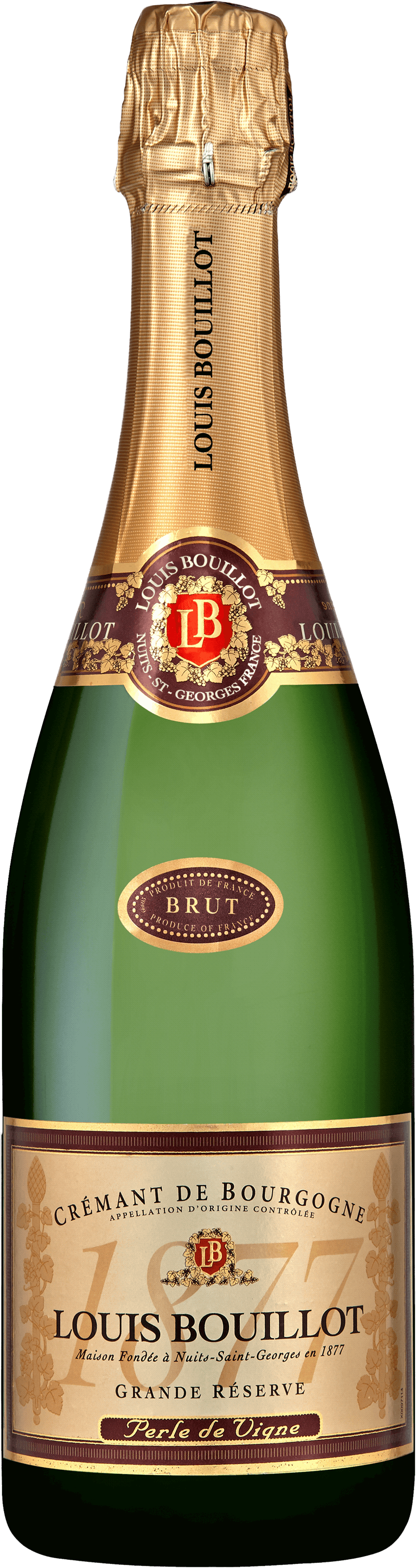
Klassikern som man måste köra innan man går ut.
<==========|
|==========>
Count: 1
First: 2022-03-25
Last: 2022-03-25
Rating: 2
Comment:
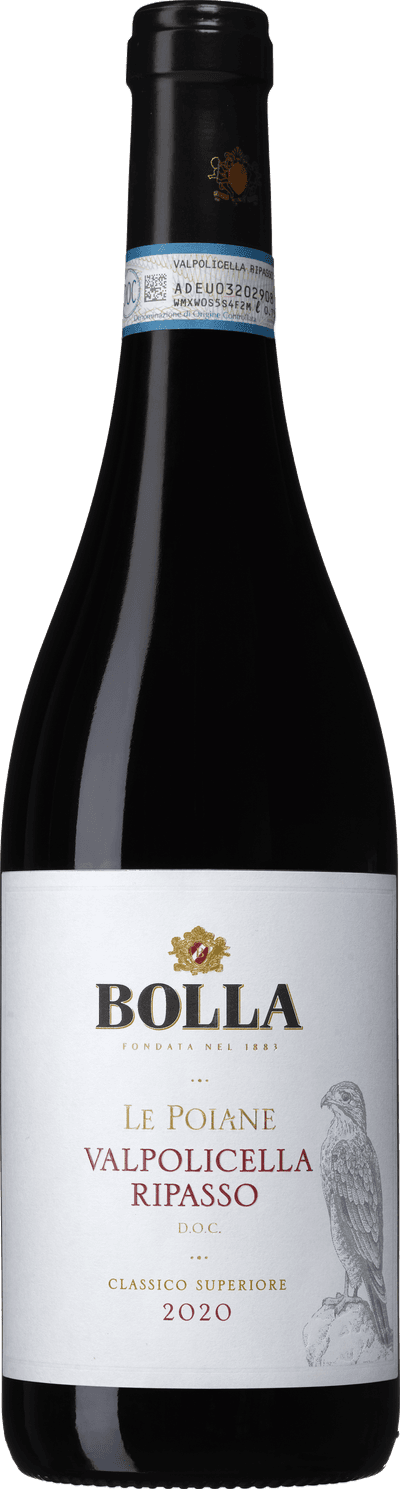
Lite besk och syrlig, nice om man känner för det. Inget speciellt.
<==========|
|==========>
Count: 1
First: 2022-03-22
Last: 2022-03-22
Rating: 2
Comment:
Lite halvtöntig svensk film med action.
<==========|
|==========>
Count: 1
First: 2022-03-22
Last: 2022-03-22
Rating: 2
Comment:
Rätt lagom förvirring och spänning.
<==========|
|==========>
Count: 1
First: 2022-03-20
Last: 2022-03-20
Rating: 3
Comment:
Bra humor och film för en skön kväll.
<==========|
|==========>
Count: 1
First: 2022-03-19
Last: 2022-03-19
Rating: 2
Comment:
Rambo är tillbaka igen. Dags att akta er sl.
<==========|
|==========>
Count: 1
First: 2022-03-19
Last: 2022-03-19
Rating: 3
Comment:
Skönt med lite gisslan eller?
<==========|